
1. Créez votre carrière et choisissez un club
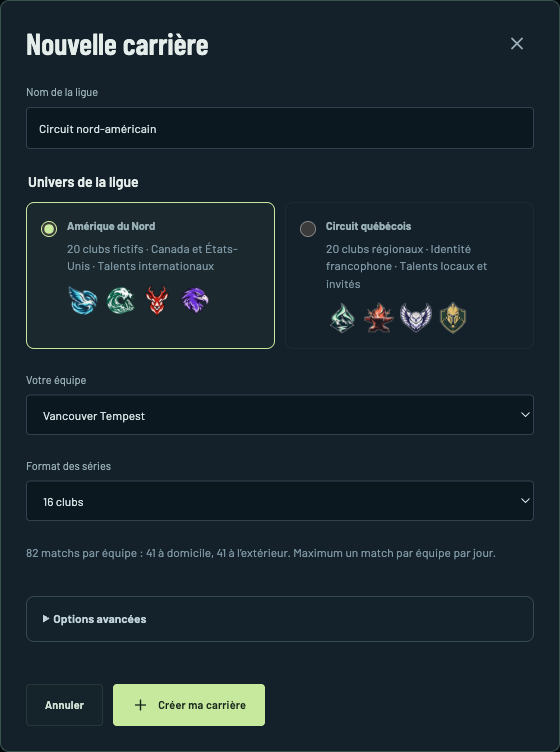
Ouvrez le jeu et choisissez Nouvelle carrière au menu principal. Nommez la ligue, remplissez votre profil de DG (nom, âge et nationalité), choisissez le circuit nord-américain ou québécois, puis votre équipe. Sélectionnez le format des séries et la durée de la saison, puis créez la carrière. Vous pourrez modifier votre profil de DG plus tard dans le Bureau.
Le circuit nord-américain compte 20 clubs fictifs. Par défaut, chaque équipe joue 82 matchs de saison régulière, répartis à domicile et à l’extérieur. Durée de la saison propose une saison plus courte, par exemple 52 matchs. Gardez les options avancées par défaut pour votre première partie, comme le contrôle de plusieurs clubs ou le mode Dieu.
Sous Formation des équipes, Effectifs prêts à jouer donne tout de suite une équipe complète à chaque club. Le Repêchage initial fait plutôt partir chaque club de zéro : vous bâtissez votre effectif en 23 rondes en serpentin avant le premier match, avec un indicateur des joueurs que vous avez à chaque position.
Quand votre nouvelle carrière s’ouvre sur l’Accueil, une courte visite guidée montre l’Accueil, vos alignements, le bouton Jouer, le Bureau, la cloche des notifications et la recherche. Passez-la à n’importe quelle étape. Elle n’est proposée qu’une fois, et les Paramètres offrent un bouton pour la revoir.
2. Découvrez votre effectif et préparez les trios
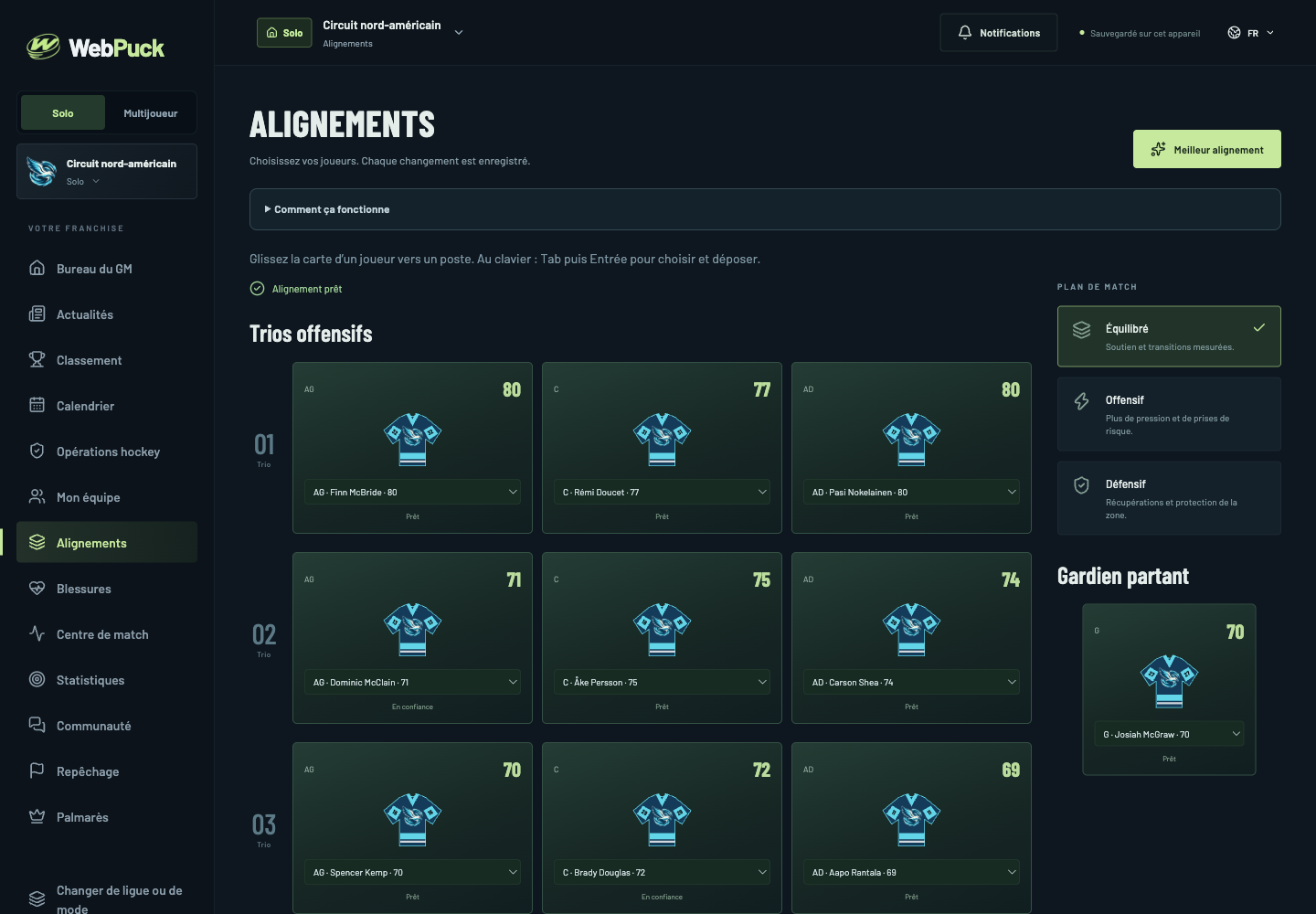
Commencez à l’accueil, puis ouvrez Équipe pour trouver l’effectif, les alignements et la stratégie. Regardez les positions, l’état des joueurs et leurs évaluations avant de modifier les combinaisons. Triez l’effectif selon n’importe quelle colonne, et glissez un joueur ou utilisez Déplacer pour le placer sur ordinateur. Sur téléphone, touchez un joueur, puis la place où il doit jouer, ou touchez-le une deuxième fois pour choisir dans la liste. Touchez Annuler dans la confirmation si un changement ne vous convient pas.
Préparez les trios, les paires de défenseurs et les unités spéciales. Gardez les joueurs dans des rôles adaptés et vérifiez les absences. Inutile de conclure un échange avant votre premier match.
Surveillez la fatigue de votre gardien partant. Après une longue série de départs, il s’épuise, et WebPuck peut vous demander avant un match s’il faut confier le filet à l’auxiliaire pour ce match seulement.
3. Avancez le calendrier et simulez le match
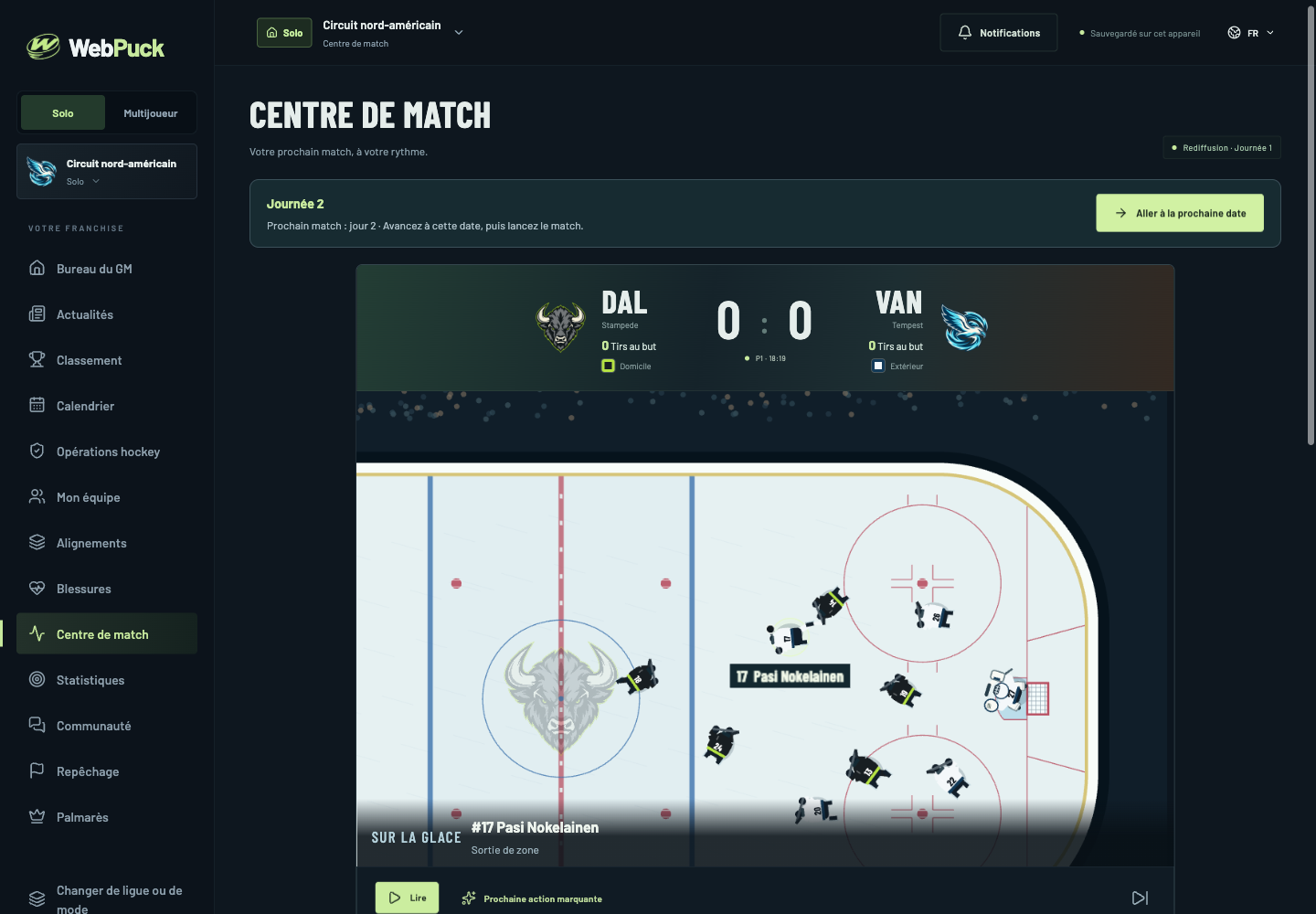
Depuis l’accueil, utilisez Jouer le match pour lancer la rencontre du jour. Ouvrez Jouer pour accéder au centre de match, avancer à votre prochaine journée de match au besoin ou choisir Simuler le match lorsque votre club est prêt. Simuler plus loin joue une semaine, jusqu’à la date limite des échanges ou jusqu’à la fin de la saison sans reprises, et s’arrête quand une décision vous attend.
Avancer à une journée de match et simuler la rencontre sont deux étapes distinctes. Votre reprise peut commencer pendant que les autres matchs se terminent. Attendez la fin de la sauvegarde avant de fermer le jeu.
Au calendrier, vos jours de match affichent l’écusson de l’adversaire, avec @ pour les matchs à l’étranger et le résultat une fois joué.
4. Regardez la reprise et faites un ajustement
Utilisez Pause, la chronologie du match et Prochaine action marquante pour observer le jeu. Regardez vos trios, la création des occasions et l’évolution du pointage.
Pendant le match, un bandeau de style télé au bas de la patinoire présente les pointages des autres matchs au même moment de la soirée, des statistiques de joueurs, des face-à-face, des séquences, des rumeurs et des nouvelles de la ligue. Le bouton journal permet de le masquer.
Consultez ensuite le résultat, ouvrez le sommaire du match et vérifiez le classement. Essayez un seul changement d’alignement avant le prochain match pour mieux comprendre l’effet de vos décisions.
5. Suivez vos notifications et laissez le reste en mode Auto
La cloche des notifications classe ce qui vous attend en À faire maintenant, À surveiller et Pour votre information. Chaque notification indique où elle vous mène, comme Ouvrir le club-école ou Ajuster l’alignement. Le Bureau regroupe ses sections en Au quotidien, Organisation et Saison, avec le nombre d’éléments en attente dans chacune. Pour être averti pendant que WebPuck est ouvert dans un autre onglet, activez les notifications système dans les réglages et choisissez vos alertes.
Pour aller directement à un joueur, un club ou une page comme Contrats ou Agents libres, utilisez le bouton de recherche dans la barre du haut, ou appuyez sur Ctrl+K (Cmd+K sur Mac) ou sur la touche / au clavier.
Inutile de tout gérer d’un coup. Le club-école, le prix des billets, les budgets des départements et le plan de dépistage fonctionnent en mode Auto, et votre club commence avec un entraîneur-chef, un dépisteur en chef et une équipe médicale. Votre propriétaire fixe deux ou trois objectifs pour la saison, présentés avec votre sécurité d’emploi dans Bureau › Finances. Quand vous vous sentez prêt, prenez un domaine en main, par exemple en rappelant un espoir du club-école.
6. Gardez une copie de votre carrière
La progression solo reste dans ce navigateur, sur cet appareil. Exportez une sauvegarde dans les paramètres avant de changer d’appareil ou d’effacer les données du navigateur. Gardez le fichier en lieu sûr et importez-le pour reprendre la partie.